Contribution WordPress
Accès au Back-office
Pour accéder au BO, il faut utiliser l’URL d’administration qui se termine par /wp/wp-admin/
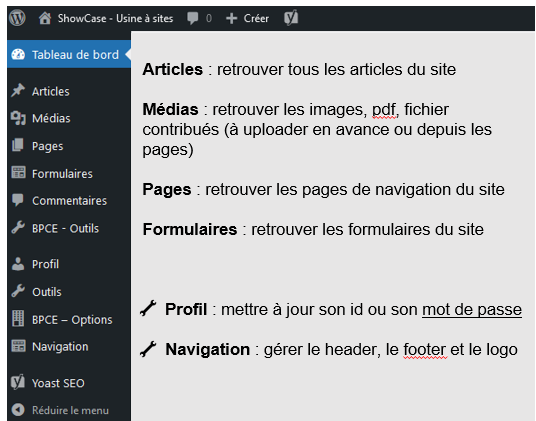
Vous avez un profil éditeur.
Nous contacter pour :
– Ajouter un utilisateur
– Réinitialiser un mot de passe
– Changer la langue du BO (français par défaut)
– Changer le thème (thème BPCE violet, BP bleu, CE rouge)
Vous pouvez changer votre mot de passe dans votre profil en haut à droite.
Les différents types de templates contribuables
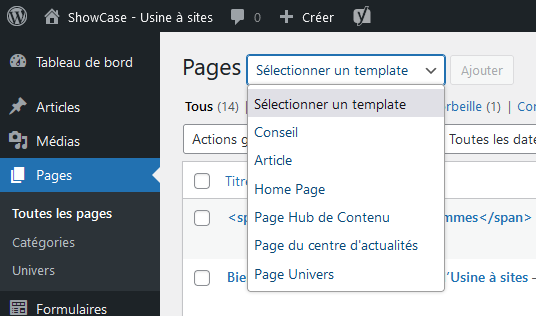
Pour créer une page ou un article, il faut choisir un template.
Template Home Page
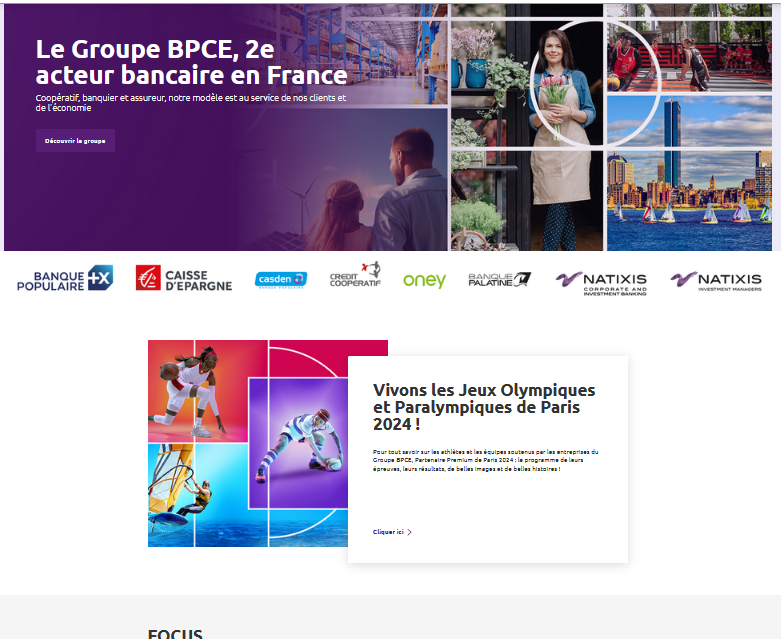
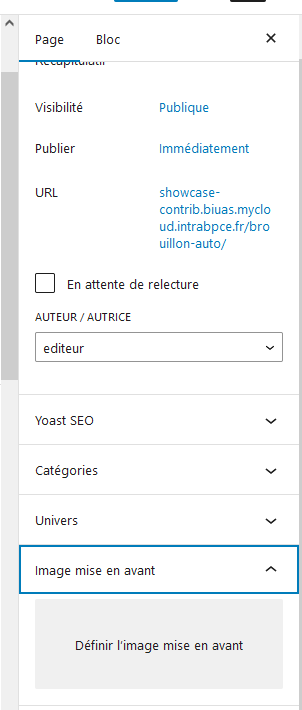
C’est la page d’accueil, avec une Hero Banner, qui peut être pleine largeur (1920×720) ou moitié de l’écran à droite (960×720).
On peut choisir de mettre le titre en noir ou en blanc suivant l’image.
Avec ce template, il faut ajouter une image mise en avant, qui sera affichée sur le mobile (960×580) .
Template Conseil
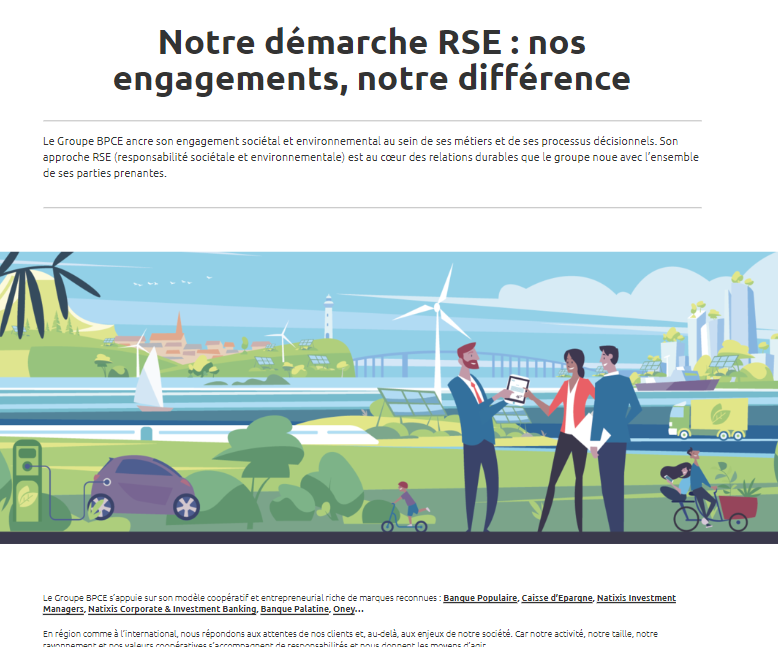
C’est un template “page vide” qui permet d’ajouter les blocs que l’on souhaite, sans contrainte.
Template Article
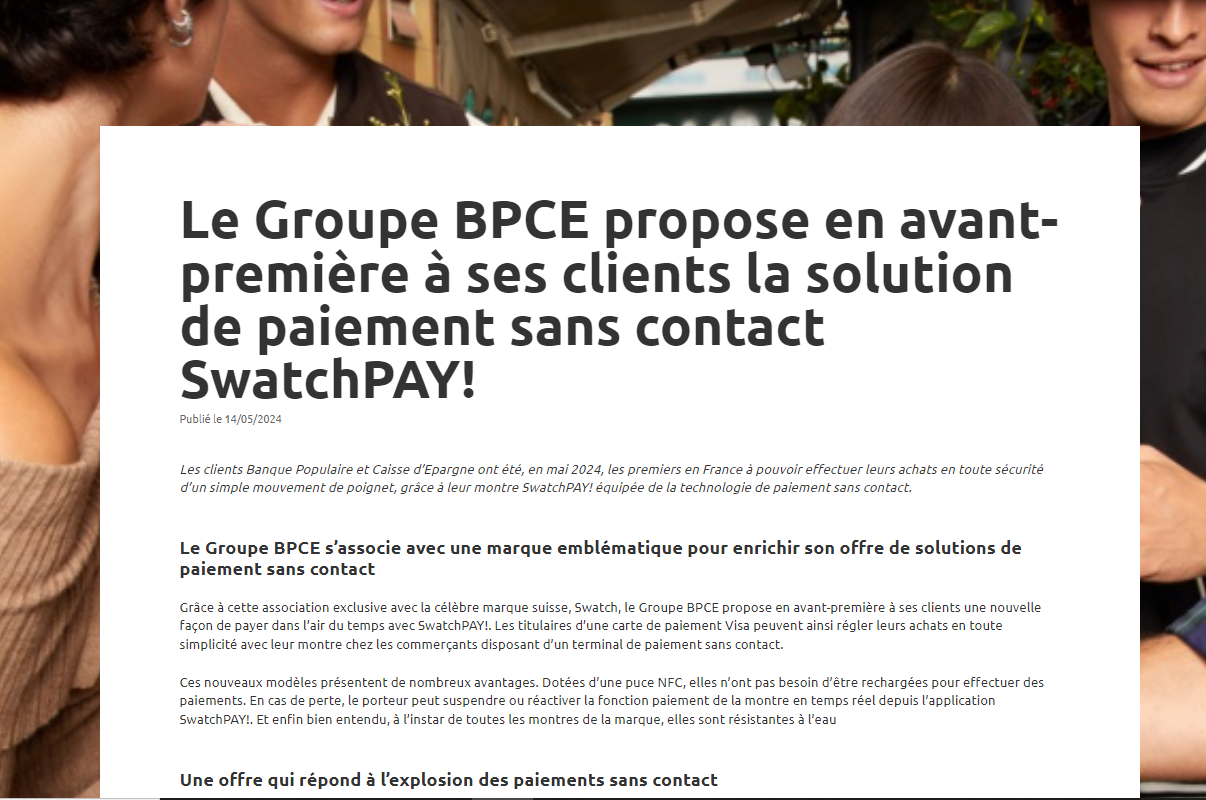
Ce template ajoute une image en arrière-plan (960×580 px), qui s’adapte à la taille du texte.
 Seuls les blocs suivant peuvent être utilisés :
– Texte riche
– Témoignage
– Chiffre clé
– Mode d’emploi
Template Page du Centre d’actualités
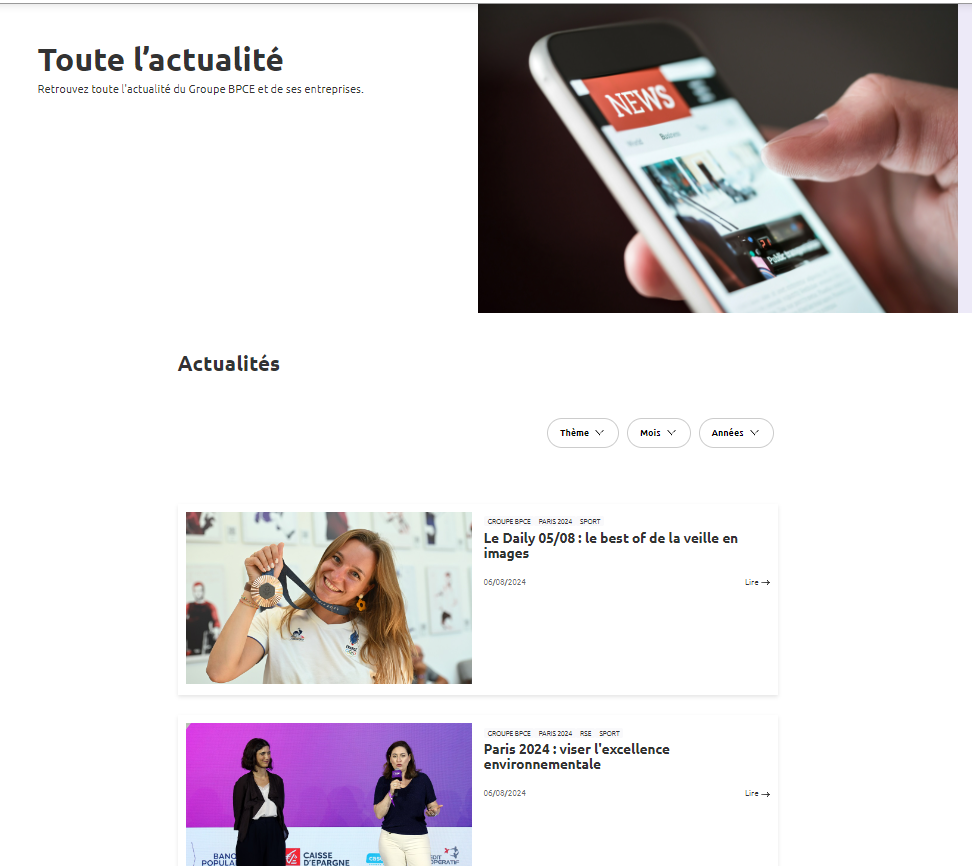
La page du centre d’actualité permet d’avoir une page complète qui se construit automatiquement avec les articles et les communiqués de presse, avec l’ajout de filtre.
Exemple chez Groupe BPCE : https://www.groupebpce.com/toute-l-actualite/
Template Page de Redirection vers l’accueil
Ce template permet de créer une page vide qui ne sera jamais affichée, et qui renvoie vers la page d’accueil.
Cela permet de gérer l’arborescence du site, en ajoutant des niveaux 1 ou 2.
C’est le cas par exemple pour la page Le Groupe et Gouvernance : https://www.groupebpce.com/le-groupe/gouvernance/le-conseil-de-surveillance/
Comment connaître le template utilisé ?
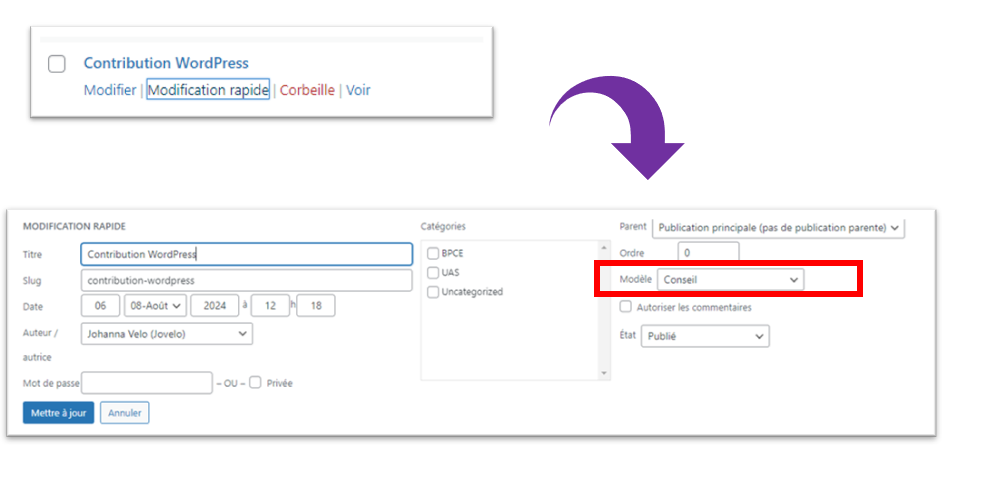
En cliquant sur “Modification rapide”, on peut voir le template utilisé pour une page.
Ne pas modifier le template via cette vue.
Contribuer un bloc
-

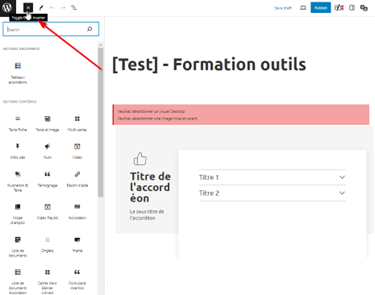
Pour ajouter un bloc, il faut cliquer sur le bouton + en haut à gauche.
Voir les blocs
Ensuite, on choisit le bloc dans la liste ou avec la barre de recherche. -
Le bloc s’ajoute en bas de page.
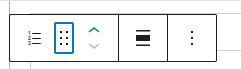
Pour le remonter, il faut le faire glisser avec le bouton avec les 6 points ou utiliser les flèches à côté. -
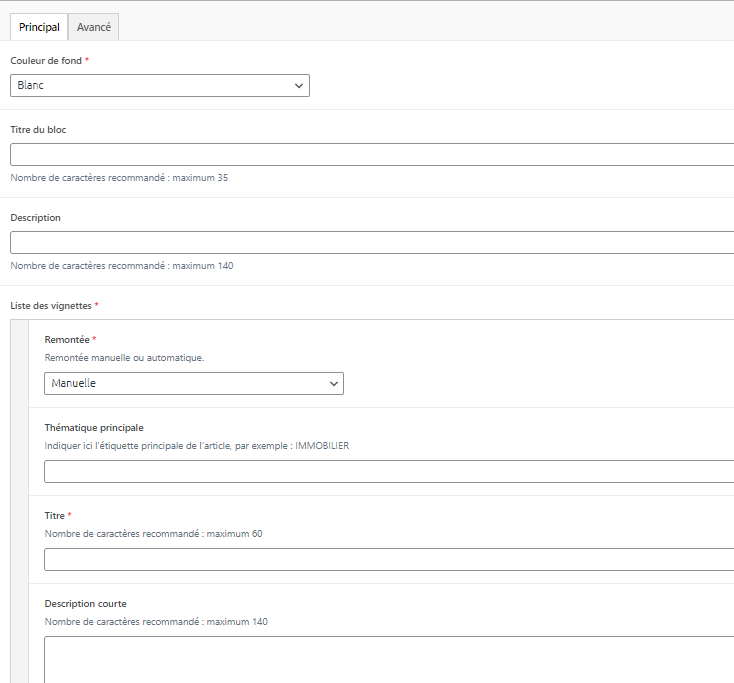
Les informations utiles pour la contribution du bloc sont présentes (taille recommandée…).
Voir les blocs sur Neo
Les champs obligatoires sont marqués d’un astérisque.
Les images peuvent être téléchargées depuis le PC ou via la médiathèque si elles ont été ajoutées en amont. Pensez à leur donner un nom distinctif pour les retrouver facilement, il n’est pas possible de créer des sous-dossiers dans la médiathèque pour organiser les documents.
-
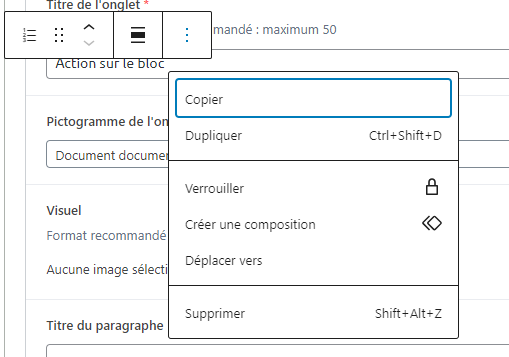
En cliquant sur les 3 points, d’autres options apparaissent.
Vous pouvez dupliquer un bloc (ne pas utiliser pour les ancres) ou le supprimer. -
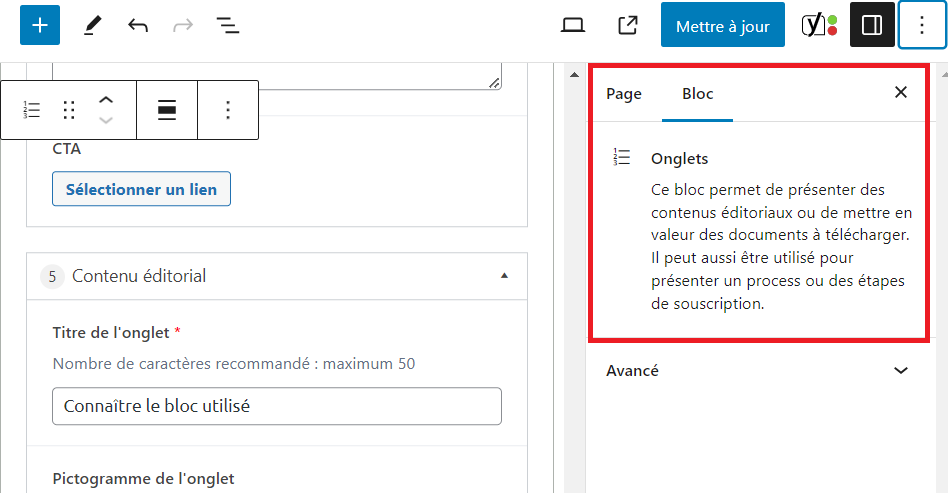
En cliquant sur le bloc, son nom apparaît dans la télécommande à droite.
-
Pour ajouter un bloc, il faut cliquer sur le bouton + en haut à gauche.
Voir les blocs
Ensuite, on choisit le bloc dans la liste ou avec la barre de recherche. -
Le bloc s’ajoute en bas de page.
Pour le remonter, il faut le faire glisser avec le bouton avec les 6 points ou utiliser les flèches à côté. -
Les informations utiles pour la contribution du bloc sont présentes (taille recommandée…).
Voir les blocs sur Neo
Les champs obligatoires sont marqués d’un astérisque.
Les images peuvent être téléchargées depuis le PC ou via la médiathèque si elles ont été ajoutées en amont. Pensez à leur donner un nom distinctif pour les retrouver facilement, il n’est pas possible de créer des sous-dossiers dans la médiathèque pour organiser les documents.
-
En cliquant sur les 3 points, d’autres options apparaissent.
Vous pouvez dupliquer un bloc (ne pas utiliser pour les ancres) ou le supprimer. -
En cliquant sur le bloc, son nom apparaît dans la télécommande à droite.
Visualiser la page
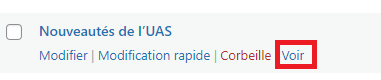
Cliquer sur “Voir” depuis le tableau de bord.
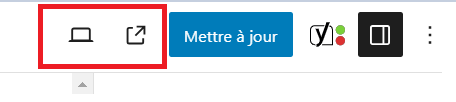
Depuis la page en cours de modification, vous pouvez voir le rendu via les deux boutons en haut à droite :
“Prévisualiser” permet de voir les modifications sans enregistrer, ce qui peut être pratique pour les sites qui sont déjà en production.
“Voir la page” s’ouvre sur l’onglet actuel, il faut enregistrer les modifications pour les voir.
Visualiser la version mobile
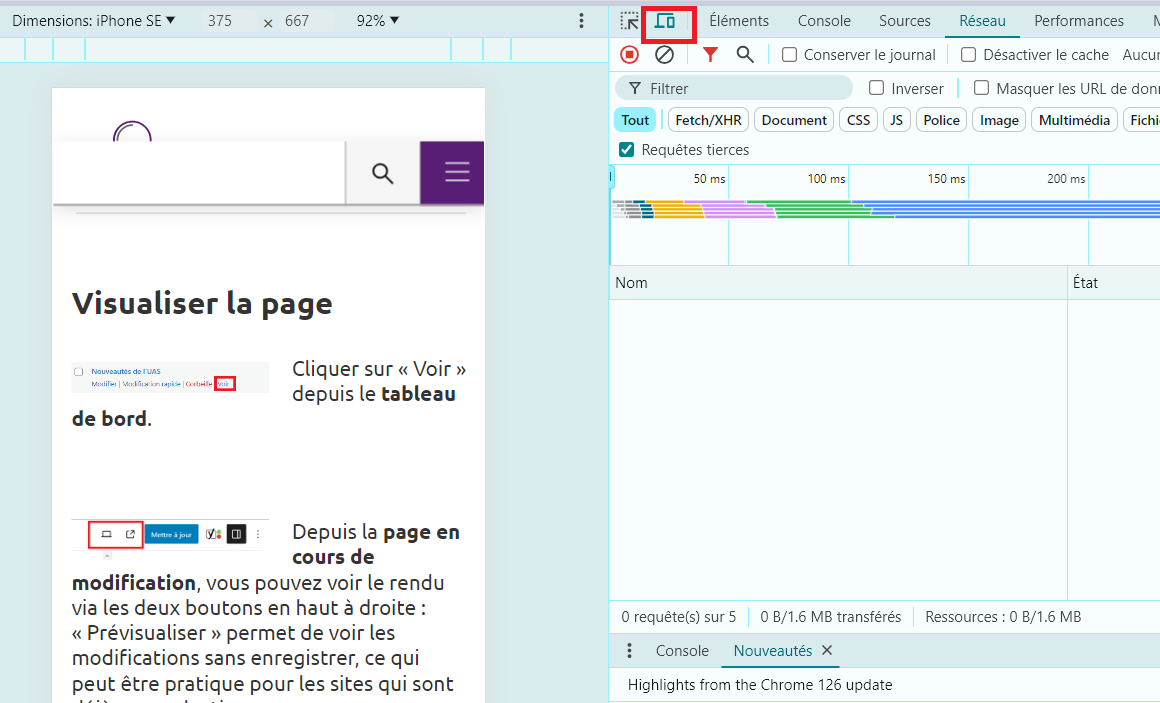
Sur Chrome, appuyer sur F12, puis cliquer sur le bouton en haut représentant un PC/smartphone.
La version mobile s’affiche alors, vous pouvez choisir la taille de l’écran en haut, pour tester le rendu.
Gérer l’arborescence
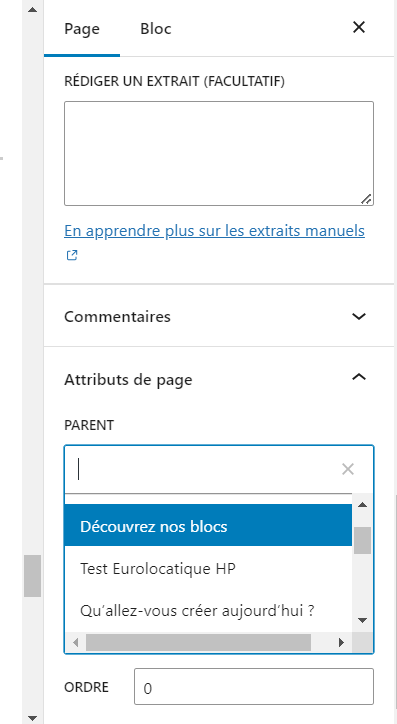
Dans le volet paramétrage, à droite, vous pouvez déclarer une page parent à votre page, pour définir l’arborescence du site.
Cela aura un impact sur l’URL de la page et sur le fil d’Ariane.
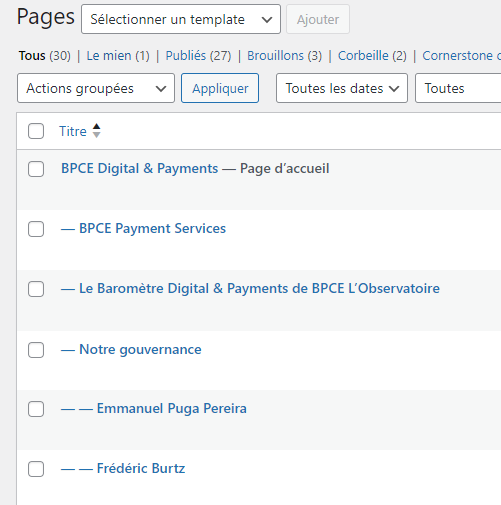
Dans le tableau de bord, l’arborescence est matérialisée par des tirets devant le nom de la page.
Nous demander pour définir la page d’accueil du site.
URL de la page